
Självservice
Här hittar du manualer och länkar till inloggning i Självservice. Mobile P är den mobilanpassade versionen och Personec P är den fullständiga versionen som du använder på dator. I Mobile P kan du endast rapportera, behöver du ändra eller ta bort rapportering så behöver du istället logga in i Personec P självservice.
Logga in i Självservice

P Mobile
Personec P webb självservice
Om Självservice och Personec
I Självservice ska du rapportera in din frånvaro, avvikande tjänstgöring, turbyte, reseräkning med mera. Du kan också kontrollera din lönespecifikation och se aktuella saldon för flex, semester och komp.
Mobile P
Här hittar du en instruktion för hur du loggar in i den mobilanpassade versionen, Mobile P.
När du har varit frånvarande från arbetet ska du registrera din frånvaro i Självservice. Du kan registrera frånvaro i Självservice via dator eller Mobile P (i mobil, läsplatta eller dator).
Sjukfrånvaro ska alltid registreras första sjukdagen och tillsvidare.
När du sedan är frisk behöver du logga in i självservice för att bocka ur tillsvidare och ange datum för sista sjukdag.
Instruktion för rapportering av sjukfrånvaro
Registrering av frånvaro – via datorn
Logga in i Självservice och välj Rapportera.

- Välj dag/datum i kalendern genom att klicka på rätt startdatum för frånvaron.
- Klicka på dagen, du får upp följande aktivitetsruta.

- Klicka på aktiviteten Frånvaro och fyll i uppgifterna i rutan som kommer upp.


- Välj orsak: Den orsak frånvaron avser.
- Ange Startdatum: Datumet som frånvaron startade.
- Ange Tid: Anges vid frånvaro del av dag.
- Ange Slutdatum: Datumet för sista frånvarodagen.
- Ange Tid: Anges vid frånvaro del av dag.
- Meddelande: Du kan lämna ett meddelande till exempel vad frånvaron avser
- Tryck på Spara.
Registrering av frånvaro via Mobile
När du har varit frånvarande från arbetet kan du registrera din frånvaro i Mobile som du kan nå via din mobil, dator eller läsplatta.
- Välj knappen Kalender.

- Välj dag/datum i kalendern genom att klicka på rätt startdatum för frånvaron.

- Tryck på knappen Frånvaro och fyll i uppgifterna i rutan som kommer upp.


- Välj orsak: Tillfällig föräldrapenning.
- Ange Startdatum (From): Datumet som frånvaron startade.
- Ange Tid: Anges vid frånvaro del av dag.
- Ange Slutdatum (Tom): Datumet för sista frånvarodagen.
- Ange Tid: Anges vid frånvaro del av dag.
- Meddelande: Du kan lämna ett meddelande till exempel vad frånvaron avser.
- Tryck på Spara.
När du har varit frånvarande från arbetet för att vårda ett sjukt barn (VAB) ska du registrera din frånvaro i Självservice. Det är viktigt att du rapporterar in frånvaron korrekt då Löneenheten lämnar uppgifter till Försäkringskassan om du har sökt ersättning för tillfällig föräldrapenning.
Du kan registrera tillfällig föräldrapenning (vård av sjukt barn – VAB) i Självservice via dator eller via Mobile.
Registrering via dator
- Välj Rapportera.

- Välj dag/datum i kalendern genom att klicka på rätt startdatum för frånvaron.
- Klicka på dagen, du får upp följande aktivitetsruta:
- Klicka på aktiviteten Frånvaro och fyll i uppgifterna i rutan som kommer upp.
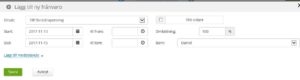

- Välj orsak: Tillfällig föräldrapenning.
- Ange Startdatum: Datumet som frånvaron startade.
- Ange Tid: Anges vid frånvaro del av dag.
- Ange Slutdatum: Datumet för sista frånvarodagen.
- Ange Tid: Anges vid frånvaro del av dag.
- Välj i fältet Barn: Barnet som frånvaron avser.
- Tryck på Spara.
Registrering via Mobile (mobil, dator, läsplatta)
När du har varit frånvarande från arbetet för att vårda ett sjukt barn (VAB) kan du registrera din frånvaro i Mobile P som du kan nå via din mobil. Det är viktigt att du rapporterar in frånvaron korrekt då Löneenheten lämnar uppgifter till Försäkringskassan om du har sökt ersättning för tillfällig föräldrapenning.
- Välj knappen Kalender.
- Välj dag/datum i kalendern genom att klicka på rätt startdatum för frånvaron.
- Tryck på knappen Frånvaro och fyll i uppgifterna i rutan som kommer upp.


- Välj orsak: Tillfällig föräldrapenning.
- Ange Startdatum (From): Datumet som frånvaron startade.
- Ange Tid: Anges vid frånvaro del av dag.
- Ange Slutdatum (Tom): Datumet för sista frånvarodagen.
- Ange Tid: Anges vid frånvaro del av dag.
- Välj i fältet Barn: Barnet som frånvaron avser.
- Tryck på Spara.

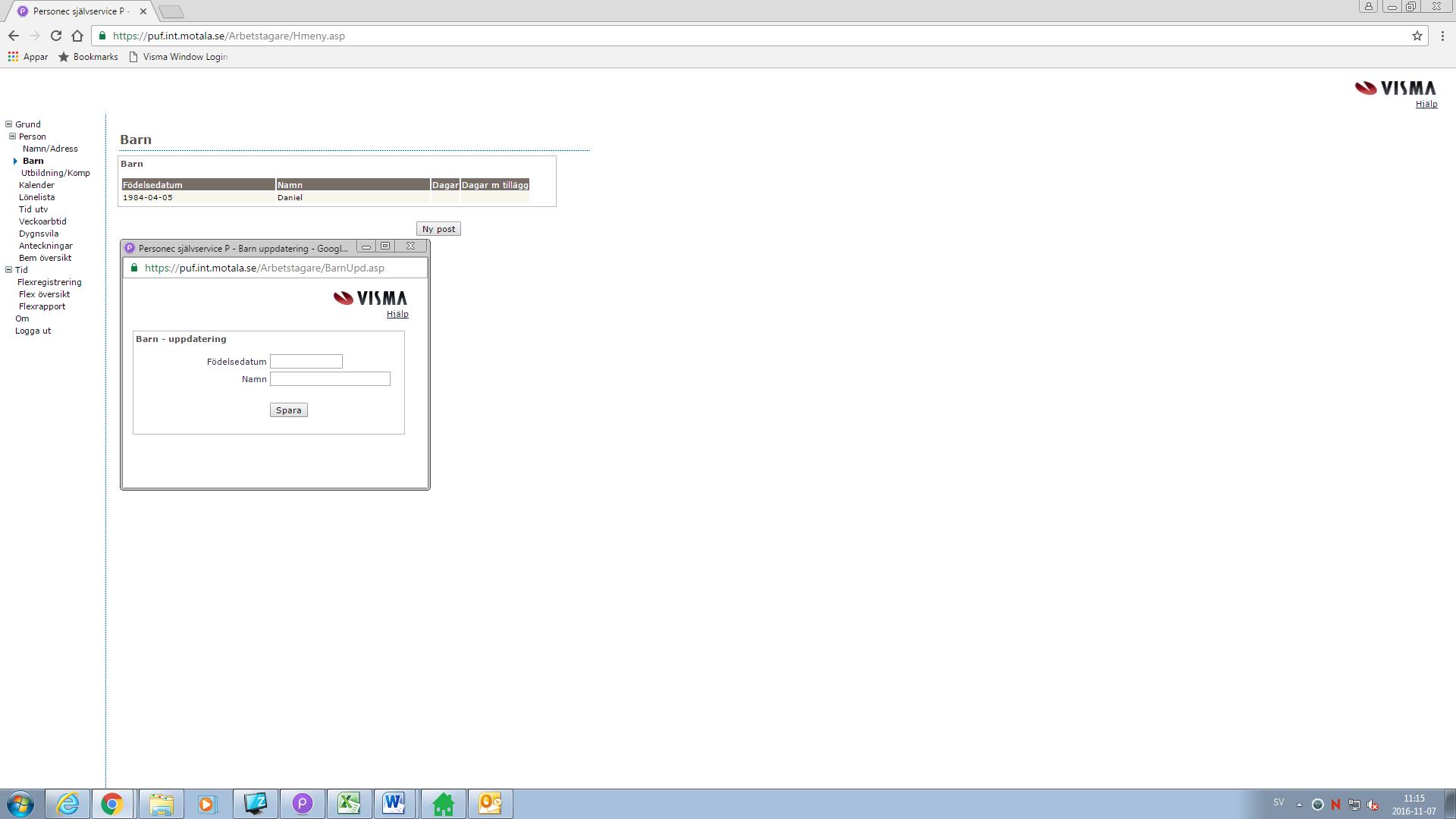
För att kunna rapportera VAB eller föräldraledighet i Självservice behöver du lägga in uppgifter om ditt barn i Mina uppgifter – Barn. Läs mer nedan om hur du lägger in personuppgifter.
Rapportera kontinuerligt för innevarande och/eller föregående månad.
Har du äldre uppgifter än föregående månad, ska du inte rapportera det i Självservice. Uppgiften måste rapporteras via blankett och skickas till chefen för attest för att ersättningen ska utbetalas på din lön.
Rapportera via dator
Logga in i Självservice. Du kan rapportera ny Avvikande tjänstgöring genom att klicka på aktuell dag eller på knappen Lägg till ny aktivitet.
Klicka på Avvikande tjänstgöring. Du får upp följande bild:

- Använd alltid orsaken Extratid i pengar alternativt Extratid i ledighet för att få rätt fyllnads- eller övertidsersättning enligt kollektivavtalet när du arbetat övertid eller mertid. Lägg aldrig in orsaken kvalificerad övertid.
- Har du varit på utbildning eller lägerverksamhet fyller du alltid i orsak Fyllnad i ledighet.
- Rapportera arbetstiden för avvikande tjänstgöring.
- Välj bemanningstyp som tjänstgöringen avser.
- Meddelande är obligatoriskt, där ska det framgå orsak till att du blivit beordrad till övertid.
- Tryck på Spara.
Rapportera via Mobile P (mobil, dator eller läsplatta)
Logga in via Mobile P. Du rapporterar avvikande tjänstgöring från knappen Kalender.

Klicka på avvikande tjänstgöring.

- Använd alltid orsaken Extratid i pengar alternativt Extratid i ledighet för att få rätt fyllnads- eller övertidsersättning enligt kollektivavtalet när du arbetat övertid eller mertid. Lägg aldrig in orsaken kvalificerad övertid.
- Har du varit på utbildning eller lägerverksamhet fyller du alltid i orsak Fyllnad i ledighet.
- Rapportera arbetstiden för avvikande tjänstgöring.
- Välj bemanningstyp som tjänstgöringen avser.
- Meddelande är obligatoriskt, där ska det framgå orsak till att du blivit beordrad till övertid.
- Tryck på Spara.
Beredskapen ligger nu inlagd i schemat i Personec, ersättning för beredskap och förhöjd beredskap utgår per automatik enligt AB. Har man flex i sin anställning och andra arbetstider än 7-16, kommer man under beredskapsperioden ha ett placeringsschema om 7-16 som ersätter det ordinarie. Detta för att arbetstiden ska gå hand i hand med beredskapen. Beredskapsperioden ska ses som en flexfri arbetstid (7-16), med undantag för lunchrasten. Du ska stämpla in och ut.
Alla störningar (larm/aktivt arbete) under beredskap ska rapporteras i självservice av medarbetaren (avvikande tjänstgöring), en post per tillfälle.
- Gå in via Kalendern, gå till aktuellt datum och rutan för Bunden tid (gulmarkerad i rutin, klockslag kan variera) klicka på den.

Denna ruta kommer fram. Tryck på aktiv tid.

I denna ruta registrerar man in störning (larm/aktivt arbete), tryck på det klockslag som störningen börjar.

Denna ruta kommer upp:
- Tryck på Avancerade inställningar
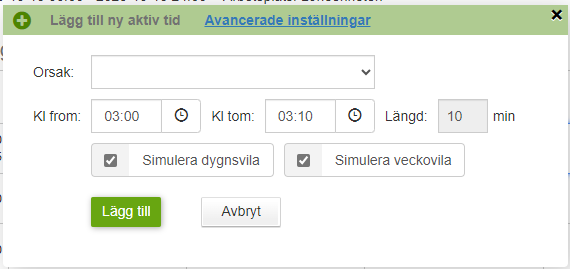
Alla gulmarkerade fält i bilden ska fyllas i:

Orsak Störning J/B pengar med exakta minuter i start och sluttid.
- Bemanning typ: Larm
- Lägg till meddelande: Skriv vad larmet/larmen avser.
- Kan vara flera larm i samma tidsangivelse om de inkommit under tiden man jobbar med första larmet.
- När allt är ifyllt tryck på spara
Då kan en kontrollruta avseende dygnsvilan komma upp , klicka bara fortsätt.

Viktigt att man delar på larmen som inkommer innan och efter 22. Larmen mellan 16-22 och mellan 06-07 ersätts per minut och larmen mellan 22-06 rundas upp till hel halvtimme. Använd alltid orsaken Störning J/B pengar , den utbetalar övertidsersättning enligt kollektivavtalet när du utfört arbete under beredskap.
Störning (larm/aktivt arbete) registreras i faktiska minuter, systemet sköter avrundning upp till närmaste halvtimme enligt AB.
Rätten till reseersättning för kortare tjänsteresor gäller under förutsättning att Policy för resor, transporter och fordon (motala.se) följs samt att du fått godkänt av din chef innan resan att få ersättning för att använda din egen bil.
Tillägg/avdrag ska du använda när du ska få ersättning för exempelvis kilometerersättning för egen bil i tjänsten. Du rapporterar i Självservice eller i Mobile. Rapportera alltid varje månad för sig!
Du kan rapportera ny ersättningsorsak i Tillägg/Avdrag genom att klicka på knappen Lägg till ny aktivitet.

- Klicka på Tillägg/Avdrag
Du får då upp denna bild:

- Rapportera typ och orsak för ersättningen.
- Välj det datum som ersättningen avser.
- Rapportera antalet ersättningen avser, till exempel antal kilometer.
- Meddelande: skriv anledning till att du gör tillägg/avdrag. Detta är obligatoriskt.

- Klicka på Spara
Observera att du inte får någon bekräftelse på att din rapportering har kommit in. När ditt tillägg/avdrag är beviljat kan du se det under Saldon/översikt, om du klickar på Tillägg/Avdrag översikt.
Tillägg/avdrag kan också rapporteras i Mobile.
Tillägg/avdrag ska du använda när du har ätit på arbetet och ska få måltidsavdrag på lönen. Rapportera alltid varje månad för sig!
Du kan rapportera i Tillägg/Avdrag genom att klicka på knappen + Lägg till ny aktivitet eller välja Tillägg/Avdrag i vänstermenyn.


- Välj typ Intresseavdrag, Brutto och sedan väljer du den eller de orsaker du haft.
- Välj det datum som ersättningen avser, för måltidsavdrag 1:a till sista i månaden.
- Rapportera antal måltider du ska få avdrag för, du ska inte fylla i Apris eller Belopp.
- Meddelande: Behöver inte fyllas i för måltidsavdrag.
- Tryck på Spara.
Tillägg/avdrag kan också rapporteras i Mobile.
Instruktionen nedan beskriver hur du lägger in reseräkning när du varit på tjänsteresa inrikes. För att få kilometerersättning när du använt egen bil i tjänsten ska du fylla i det under ”Tillägg/Avdrag” i Självservice eller i funktionen Mina resor.
Vid resa utrikes använder du blanketten Reseräkning utrikes
Gå in på Självservice – Mina resor.
1. Grundinformation
För att lägga in din reseräkning för en tjänsteresa, tryck på Skapa en ny resa.

Fyll i följande uppgifter:
- Resetyp/tillägg – välj endags eller flerdygns (minst en övernattning).
- Avresedag – fyll i datum för avresa.
- Restid från- fyll i klockslag för avresan, exempelvis rest mellan klockan 06:00-08:00.
- Schema från – fyll i starttid för ditt ordinarie schema på avresedagen, kryssa i ledig om du rest på ledig dag.
- Hemkomst dag – fyll i datum för hemkomst.
- Restid från- fyll i klockslag för hemresan, exempelvis rest mellan klockan 17:00-19:00.
- Schema från – fyll i starttid för ditt ordinarie schema på hemkomstdagen, kryssa i ledig om du rest hem på ledig dag.
- Resväg – ange ort som du besökt.
- Ändamål – här ska du fylla i vad resans syfte är och vad du deltagit på för utbildning, konferens, mässa etc.
Exempel flerdygnsresa:

2. Restid/Kostavdrag
Gå vidare till ”Restid/kostavdrag”.

Fyll i uppgifter för restid och måltider:
- Frukost på hotell (oftast dag 2 och framåt) anges alltid som Ja (ej förmån) då den inte ska förmånsbeskattas.
- Lunch och middag som du inte betalat själv ska anges som Ja, då de ska förmånsbeskattas.
- Undantag gäller om du deltagit på intern kurs eller konferens i högst 1 vecka med deltagare endast från Motala kommun. Då det räknas som representation är fria måltider förmånsfria.
- Vid endagsförrättning anger du kostförmån i steget tillägg.

Om du rest dagen före måste du fylla i när du kom fram i fältet till och med ”Tom” på avresedag.

3. Tillägg
Lägg in eventuella egna utlägg du behövt göra för parkering, taxi, biljett till tunnelbana eller buss. Om du gjort egna utlägg ska kvitton laddas upp, försök alltid få ut kvitton i elektroniskt format. Har du inte fått ett elektroniskt kvitto via mejl, sms eller på annat digitalt sätt måste kvittot även fästas på en utskriven reseräkning och skickas till Löneenheten. Du kan också begära kilometerersättning (för resor med egen bil) som du gjort i samband med tjänsteresan.
Begär ersättning för eget utlägg vid tjänsteresa
- Välj orsak för Eget utlägg beroende på vilken momssats i procent (%) som står på kvittot.
- Registrera in antal och i fältet Apris anger du totalbelopp alltså samma belopp som du har lagt ut pengar för från kvittot (inklusive moms).
Exempel parkeringskvitto 70 kronor inklusive moms (12 %):

Ladda upp kvittot.

Endagsförrättning
- Vid endagsförrättning måste du registrera måltider som du inte själv har betalat under tjänsteresan som kostförmån, det gör du under tillägg.
- Har du fått lunch eller middag väljer du Utlägg – Skattepliktig L/M, fyll i antal 1 och Apris 110 kronor (2022).
- Har du fått både lunch och middag väljer du Utlägg – skattepliktig L+M, fyll i antal 2 och Apris 110 kronor (2022).
Exempel kostförmån skattepliktig Lunch eller middag:
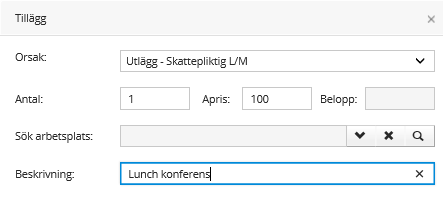
Du sparar eller tar bort varje rad med hjälp av de runda knapparna:

4. Sammanfattning
Gå vidare till sammanfattning.
Här ser du en översiktsbild över din reseräkning, kontrollera att allt är registrerat.
- Kvitton laddas upp i självservice, Mina resor.
- Skicka eventuella papperskvitton i original, det vill säga kvitton som du inte fått via mejl, sms eller annat digitalt sätt som du begärt ersättning för till Löneenheten.
- Ingen attestering/underskrift på utskrivet underlaget krävs! Chefer attesterar reseräkningen i självservice.
När du gjort ett turbyte ska du registrera det i Självservice.
- Logga in i Självservice och klicka på Rapportera.
- Välj dag/datum i kalendern genom att klicka på rätt startdatum för turbytet (den dag du vill byta tur på).
- Klicka på dagen, du får upp följande aktivitetsruta.
- Klicka på aktiviteten Turbyte och fyll i uppgifterna i rutan som kommer upp.


- Ange startdatum: Datumet för turbytet.
- Ange klockslag: Klockslag för det nya arbetspasset (start, sluttid samt rast).
- Välj bemanningstyp: Välj alltid Byte av pass.
- Meddelande: Obligatoriskt att fylla i meddelande med anledning till turbytet.
- Tryck på Spara.
Det nya arbetspasset har nu ersatt det gamla.
Din arbetsledare och/eller chef godkänner sedan turbytet.
Registrera turbyte i Mobile P
När du gjort ett turbyte ska du registrera det i Mobile.
- Välj knappen kalender.
- Välj dag/datum i kalendern genom att klicka på rätt startdatum för turbytet.
- Klicka på dagen, du får upp följande aktivitetsruta.
Klicka på aktiviteten Turbyte och fyll i uppgifterna i rutan som kommer upp.

- Ange Startdatum: Datumet för turbytet.
- Ange klockslag: Klockslag för det nya arbetspasset (start, sluttid samt rast).
- Välj bemanningstyp: Välj alltid Byte av pass.
- Meddelande: Obligatoriskt att fylla i meddelande med anledning till turbytet.
- Tryck på Spara.
Förskjuten arbetstid kan ännu inte rapporteras i självservice eller mobile, den fyller du i på en tjänstgöringsrapport.
Om du använt din egen bil i tjänsten kan du ha rätt till kilometerersättning. Du kan då registrera in begäran om ersättning i Mina resor i Självservice. Rapportera alltid varje månad för sig! Du kan också begära ersättning för parkeringskvitto om du har haft utlägg i tjänsten. Om möjligt välj alltid att få digitalt parkeringskvitto, alternativt Skanna in/ fotografera parkeringskvitton och spara på datorn för att kunna bifoga dem.
Gå in på Mina resor i Självservice.

Fyll i uppgifter för resan
- Resetyp/tillägg: Kilometerersättning
- Datum
- Resväg
- Ändamål
- Avvikande konto kan anges under organisation

Välj sedan Tillägg och Nytt tillägg
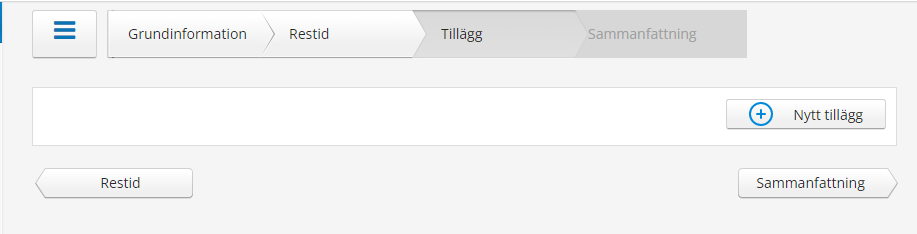
Skapa ett nytt tillägg och lägg in antal kilometer samt ev parkeringskvitton.
- Parkeringskvitto lägger du in på Utlägg – personligt utlägg inkl moms (viktigt att välja rätt kod från den momssats som är på ditt kvitto).
- Fyll i totalbeloppet på kvittot (inkl moms)
- Bifoga kvittot genom att ladda upp det i Bilagor

Ansvarig chef får sedan upp din ansökan om kilometerersättning och ev utlägg för parkering automatiskt för att bevilja/attestera den innan den kan utbetalas.
Lönespecifikation
I Självservice kan du se dina lönespecifikationer. Du kan se både tidigare utbetalda löner och den specifikation som ligger närmast framåt i tiden, alltså en preliminär lönespecifikation. Kring den 20:e i varje månad fastställs löneutbetalningen och är inte längre preliminär.
- Gå in under menyn Rapportera – Mina uppgifter – Lönespecifikation

- Välj utbetalningsdatum i listan ”Utbet datum”.
- Den 25:e i varje månad betalas vanligtvis ordinarie lön ut, förutom när datumet infaller på en helgdag.
- Du kan även skriva ut specifikationen.


Kontrollera alltid din lönespecifikation. Om något inte stämmer kontakta Löneenheten.
Lönespecifikation i Mobile (mobil, dator, läsplatta)
Under Min lön kan du se din lönespecifikation på samma sätt som i självservice.
Dina personuppgifter hämtas automatiskt från Skatteverkets folkbokföringsregister när du anställs. Uppgifterna uppdateras när ändringar görs, uppdateringen sker dagligen. Du kan därför inte ändra uppgifterna själv utan måste kontakta Skatteverket för att till exempel göra en namn eller adressändring.
Det finns några uppgifter du kan ändra själv:
- E-post: här anger du den privata e-postadressen ej arbetsplatsens, denna kan du uppdatera själv.
- Mobilnummer: här anger du ditt privata mobilnummer, detta kan du uppdatera själv.
Barn
Under denna flik ska du lägga in födelsedatum och namn på ditt/dina barn. Dessa uppgifter behövs när du lägger in frånvaro för till exempel Tillfällig föräldrapenning på grund av att vi måste kunna redovisa uppgifterna till Försäkringskassan.
Logga in i Självservice. Gå in på Rapportera – Saldon/översikt.
På rapporten Saldon visas aktuella ackumulatorer samt med möjlighet att simulera ej löneberäknad frånvaro. Ändrade värden efter simulering visas med annan färg.

Frånvaro
Frånvaroöversikt visar en sammanställning av historisk frånvaro med möjlighet att söka på helår eller datumintervall.

Turbyte
Turbyteöversikt visar en sammanställning av historiska turbyten med möjlighet att söka på helår eller datumintervall.

Avvikande tjänstgöring
Avvikande tjänstgöring översikt visar en sammanställning av historiska tjänstgöringar med möjlighet att söka på helår eller datumintervall.

Tillägg/avdrag
Översikten för Tillägg/Avdrag visar en sammanställning av historiska tillägg/avdrag med möjlighet att söka på helår eller datumintervall.

Logga in i Självservice.
Välj Min arbetstid och Bemanningsöversikt.
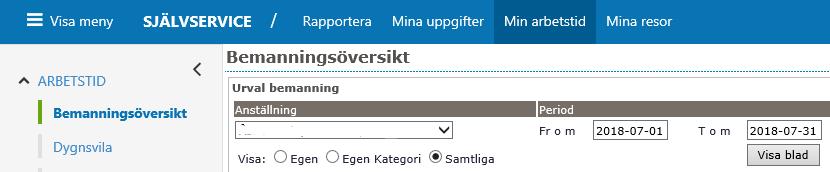
Här finns möjlighet att se hur bemanningen ser ut under viss period på din arbetsplats.
- Välj vilken period du vill kontrollera.
- Välj om du endast vill se din egen rad eller samtliga anställda på din arbetsplats.
- Tryck på Visa blad.
Du får fram din arbetsplats med personalens arbetstider, ledigheter med mera, – det vill säga hur bemanningen ser ut under den angivna perioden.

Rapportera kompensationsledighet för utebliven dygnsvila
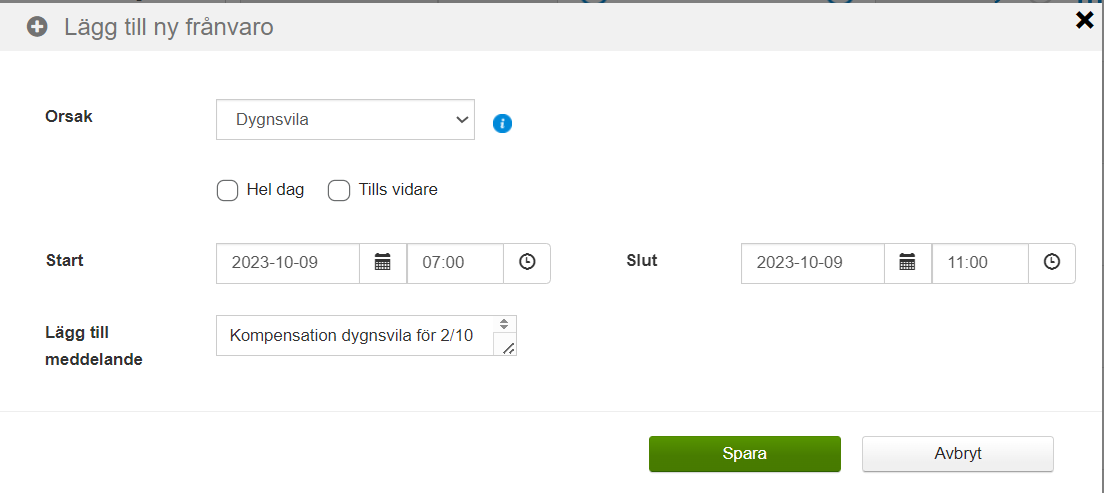
Din chef ska alltid meddela dig när du ska kompenseras med ledighet om du har haft för lite dygnsvila. När du fått informationen ska du registrera in frånvaro.
Använd frånvaroorsaken Dygnsvila, det är viktigt att du fyller i för vilket/vilka datum kompensationen gäller.
Rapport för att kontrollera dygnsvila
Rapporten är tillfälligt nedstängd då den inte fungerar och vi väntar på att den ska uppdateras!
Logga in i Självservice. Klicka på Min arbetstid – Dygnsvila.
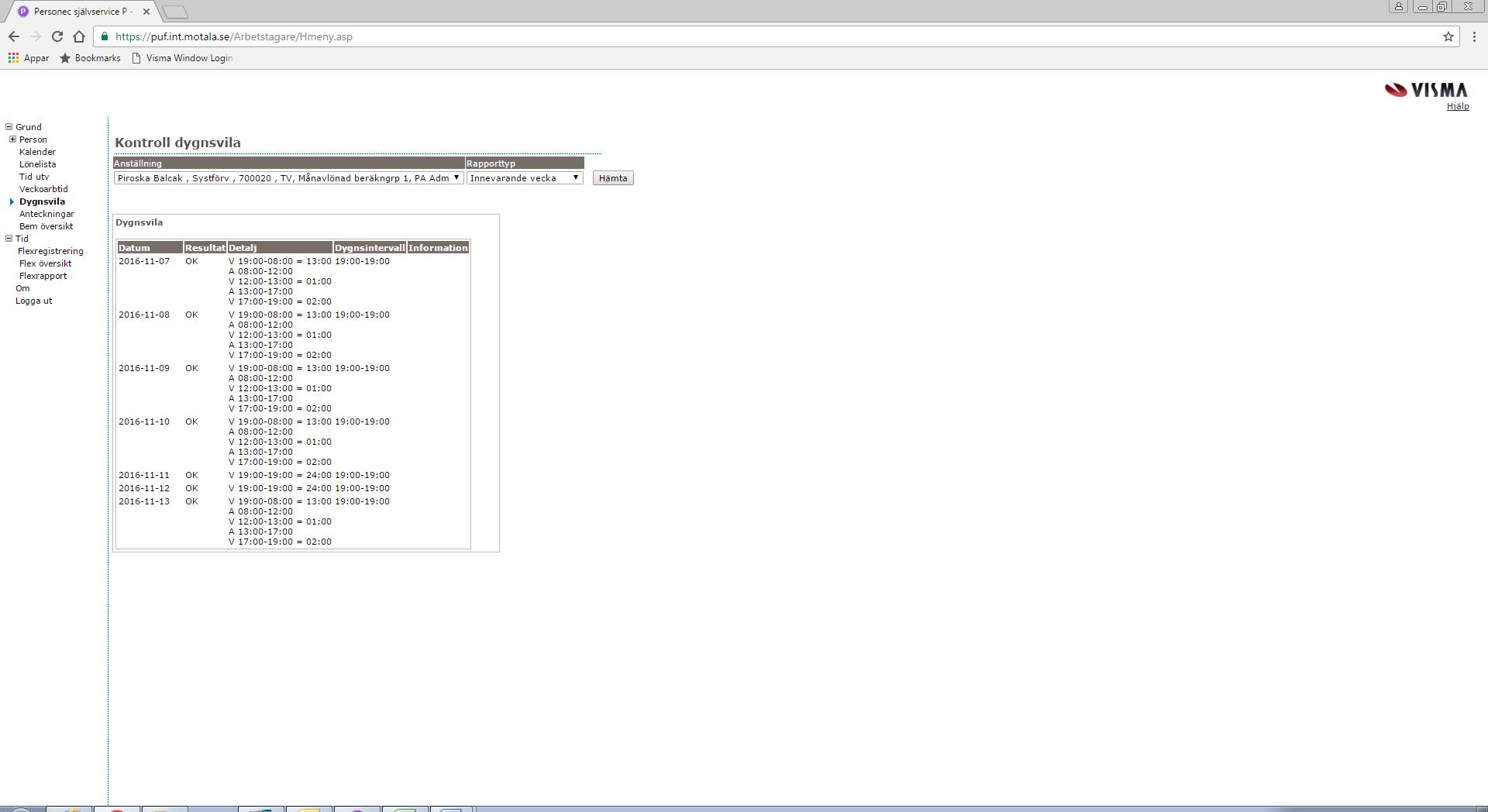
Här kan du ta ut en rapport för att kontrollera din dygnsvila.

- Välj anställning.
- Välj rapporttyp.
De rapporttyper du kan välja är: Datum = För en specifik dag där även intill liggande dagar kontrolleras.
Innevarande vecka = Den vecka som gäller dagens datum (PC-datum), Måndag – Söndag. Nästkommande vecka = Den vecka som kommer efter den veckan som gäller idag. Månad = En specifik månad ett specifikt år. - Tryck på hämta.
Viktig information
I simuleringen av arbetstid och dygnsvila räknas alla tider du har på samtliga aktuella anställningsposter i företaget. Detta innebär att aktuella scheman från anställning eller placering läses samt turbyte, avvikande tjänstgöring, frånvaro samt flex, oberoende om registreringarna är beviljade eller inte. (Rast räknas som vila.)
Rapportens resultat
Kolumnen Datum: visar de aktuella dagar som finns under vald rapporttyp.
Kolumnen Resultat: Visar information om dygnsvilan är uppnådd. Vid OK har resultatet gett vila minst 11 timmar/dygn. Vid Justera bör resultatet ses över. EU direktiven har överskridits. I kolumn Detalj ser du hur dygnets arbetstid kontra vila ligger.
Under Tidutvärdering i Självservice kan du se hur tiden utvärderas/har utvärderats för föregående, innevarande och nästkommande månad.
För att komma till fliken tidutvärdering klickar du på min arbetstid. Välj sedan Tidutvärdering i menyn.
Har du arbetat på flera arbetsplatser kan du även klicka i Skriv ut placering, så kan du se din placering för varje arbetspass.

Viktig information om nattpass
Nattpass läggs alltid på det dygn som har mest timmar, i de flesta fall på avgångsdygnet.
Exempel: du börjar arbeta tisdag 18/9 klockan 22:00 och slutar onsdag 19/9 klockan 07:00 – passet visas den 19/9 med starttid 22:00.
Du kan kontrollera din arbetstid/veckoarbetstid genom denna rapport som visar uppgifter för en period på 16 veckor.
- Logga in i Självservice.

- Välj period: Föregående, Innevarande eller Nästkommande.
- Tryck på Hämta.

Exempelvis innevarande period:

Alla timanställda medarbetare ska rapportera sin arbetstid i självservice. Rapporteringen görs i funktionen avvikande tjänstgöring. Enda undantagen är medarbetare som bokas via Timepool. Rapportera in din tid efter varje arbetsdag. Gör en kontroll efter månadens slut att all tid du har arbetat är inrapporterad. Därefter ska chef attestera din tjänstgöring för att den ska kunna utbetalas i tid. Se vår tidplan på intranätet för vilka stoppdatum som gäller.
Självservice – Kalender
Du utgår från kalendern när du rapporterar din arbetade tid.
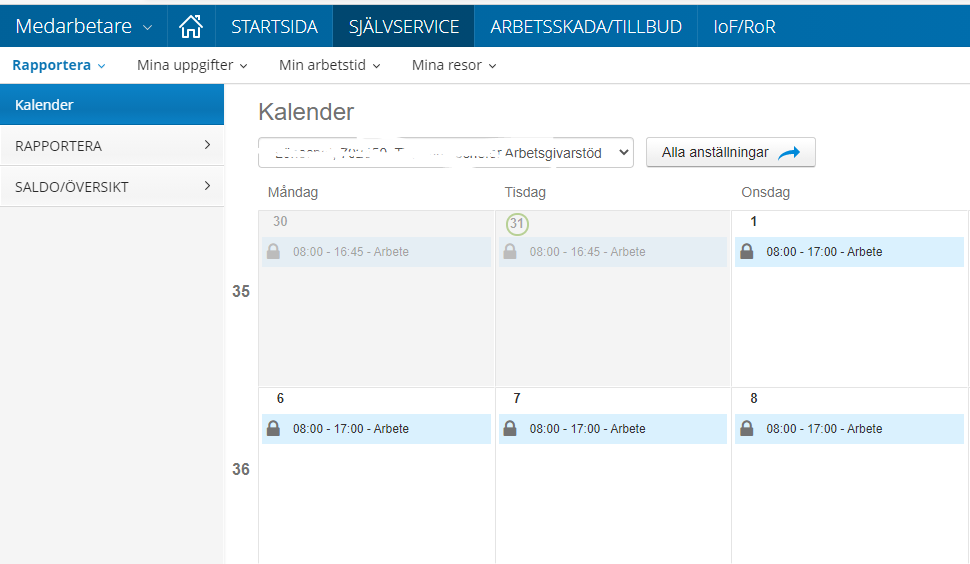
- Om du har flera anställningar, välj den anställning du ska rapportera på (i listan ovanför kalendern)
- Klicka på den dag du har arbetat så att du får upp rutan Lägg till ny aktivitet
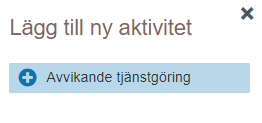
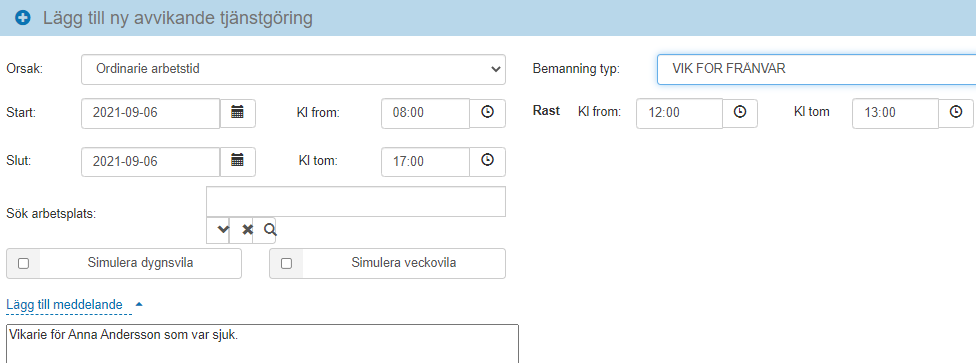
- Välj avvikande tjänstgöring.
- Välj orsak Ordinarie arbetstid.
- Välj bemanningstyp (vik för frånvaro, vikariat eller förstärkning) fråga din chef eller administratör om du är osäker på vad det ska vara.
- Välj klockslag from (tid du började arbeta).
- Välj klockslag tom (tid du slutade arbeta).
- Klicka på Rast, registrera när din rast började och slutade (OBS! Efter fem timmars arbete måste du registrera rast minst 30 minuter).
- Använd meddelanderutan för att registrera vem du har vikarierat för, om du har vikarierat på ett annat arbetsställe, eller fyll i annan information som du vill meddela din chef.
- Tryck på spara.
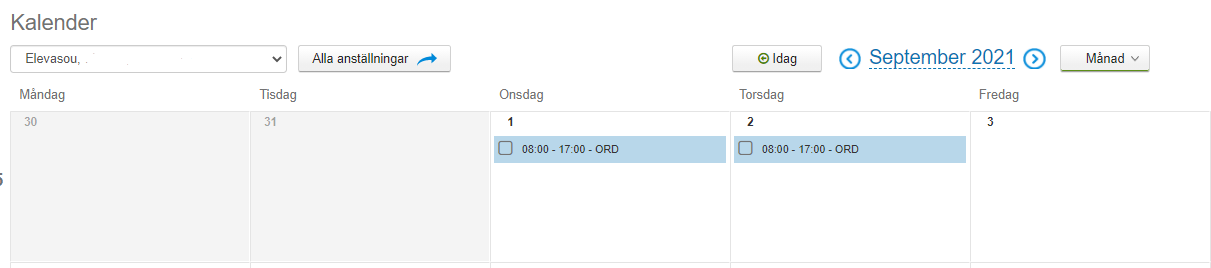
Här kan du se två rapporterade arbetspass i kalendern. Du ska rapportera din tid efter varje arbetspass.
Alla timanställda medarbetare ska rapportera sin arbetstid i självservice. Rapporteringen görs i funktionen avvikande tjänstgöring. Enda undantagen är medarbetare som bokas via Timepool. Rapportera in din tid efter varje arbetsdag. Gör en kontroll efter månadens slut att all tid du har arbetat är inrapporterad. Därefter ska chef attestera din tjänstgöring för att den ska kunna utbetalas i tid. Se vår tidplan på intranätet för vilka stoppdatum som gäller.
Personec Mobile (via mobiltelefon)
Logga in och välj rätt anställning om du har flera, klicka på den anställning du ska rapportera på.
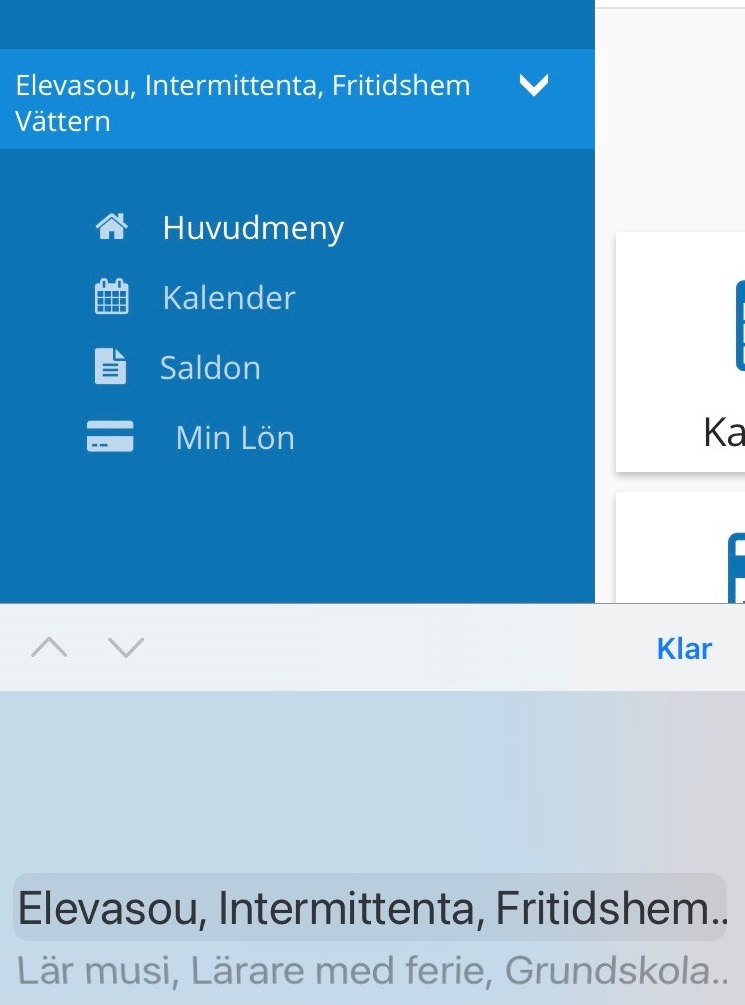
Rapportera – Kalender
Du utgår från kalendern när du rapporterar din arbetade tid.

- Klicka på den dag du ska rapportera och välj sedan Avvikande tjänstgöring i rutan nedtill på bilden.
- Fyll i uppgifter för arbetspasset:


- Välj typ: Ordinarie arbetstid.
- Välj klockslag from (tid du började arbeta, i timmar och minuter).
- Välj klockslag tom (tid du slutade arbeta, i timmar och minuter).
- Klicka på Rast, registrera när din rast började och slutade (OBS! Efter fem timmars arbete måste du registrera rast minst 30 minuter.)
- Välj bemanningstyp (vikariat för frånvaro, vikariat eller förstärkning). Fråga din chef eller administratör om du är osäker på vad det ska vara.
- Använd meddelanderutan för att registrera vem du har vikarierat för eller fyll i annan information som du vill meddela din chef.
- Tryck på spara.