
Handbok för intranätet
Den här sidan beskriver hur du som webbredaktör för intranätet praktiskt jobbar med Motala kommuns intranät. Huvudsyftet med intranätet är att svara på vanliga frågor och lösa problem som medarbetarna har i sin arbetsvardag.
Handbok för intranätet
Intranätet ska bidra till en enklare vardag för alla anställda i Motala kommun. Det ska vara enkelt för användaren att få svar på vanliga frågor och lösa vardagliga problem. Målet är att intranätet ska vara användarvänligt och tillgängligt, förtroendeingivande, effektivt och tekniskt oberoende. Det är lätt att använda intranätet oavsett om du sitter vid en dator eller är på språng med mobilen.
Medarbetarportalen, Chefsportalen, intranät, extranät?
Motala kommuns intranät är en webbplats som framför allt riktar sig till dig som är anställd i Motala kommun. Eftersom det är en webbplats som vem som helst kan nå, även om man befinner sig utanför Motala kommuns nätverk så är det rent tekniskt ett extranät. Webbsidorna är dock inte sökbara på Google, men du kan skriva in https://stg.extranat.motala.se.hemsida.eu i valfri webbläsare, hemifrån eller i din smartphone. Vissa system kräver dock av säkerhetsskäl att du är ansluten till kommunens nätverk. För att läsa styrdokument måste du logga in med dina användaruppgifter.
Medarbetarportalen och Chefsportalen är olika delar av intranätet. Den väsentliga skillnaden är att menyn skiljer sig åt. Du ser helt enkelt andra menyval om du går in som chef respektive övrig medarbetare. Det främsta syftet är att underlätta för chefer att snabbt och lätt hitta den information som man behöver i sin roll som chef. Men alla anställda kommer åt all information, och när du använder sökfunktionen får du träffar på sidor under både Medarbetarportalen och Chefsportalen.
Kontakt och mer information
Har du frågor eller synpunkter är du välkommen att kontakta kommunikation@motala.se.
Du hittar instruktionsfilmer för redigeringsverktyget WordPress här.
Vårt språk ska vara tydligt, begripligt och anpassat till dem som ska läsa det vi skriver. Det kallas för att använda klarspråk och det ökar förståelsen och därmed sannolikheten att din läsare gör som du tycker att hen ska göra.
Tänk på dessa punkter när du skriver din text:
- Det viktigaste ska komma först i texten.
- Skriv alltid i du-form och använd aktiva verb. Exempel: Skriv: ”du ska lämna in” i stället för ”inlämnas”.
- Korta ner texten så att bara det viktigaste är med.
- Använd gärna punktlistor när det är lämpligt.
- Använd ett vardagligt språk utan för långa meningar.
- Om du måste använda krångliga och svåra ord, förklara vad de betyder.
- Använd mellanrubriker för att dela upp texten i olika delar.
- Låt gärna en kollega läsa texten och komma med synpunkter.
Tänk igenom detta när du eller din verksamhet vill publicera något på intranätet. Du kan också reflektera över befintlig information utifrån samma checklista.
Syfte
Vad är syftet med din text? Nytt innehåll som publiceras ska alltid tillföra ett tydligt värde – inte bara publiceras som “bra att ha någon gång”-information. Varje gång ny information publiceras på intranätet förlorar resten av informationen som redan finns på intranätet i värde. Det blir svårare att hitta det som är viktigt, och att sökmotorn får mer att gå igenom.
Innehållet på intranätet ska hjälpa dig att lösa de vanligaste uppgifterna, inte specialfall som händer några få gånger om året.
Uppgiftsfokuserat
Intranätet ska vara uppgiftsfokuserat. Tänk på att användaren söker på intranätet för att snabbt lösa en uppgift. Gör gärna steg-för-steg-listor. Inled endast med en kort bakgrund eller avsluta med en faktaruta om det verkligen behövs.
Vad löser den för uppgift? Vilket behov tillfredsställer den?
Målgrupp
Vem är användaren? Är intranätet rätt kanal för att nå den här målgruppen? Finns andra gemensamma arenor som är bättre lämpade? Exempelvis L-katalogen eller e-post till nyckelpersoner.
Innehållsansvarig
Vem ska vara/är innehållsansvarig chef för den informationen du vill publicera? När ska den uppdateras alternativt tas bort? Publicera ingenting om inte denna punkt är klar och tydlig.
Håll informationen aktuell
Intranätet är inte ett arkiv. All information som finns där ska vara aktuell. Rensa regelbundet och se över innehållet minst 2 gånger per år!
När en nyhet/aktuell händelse publiceras ska avpubliceringsfunktionen användas. Det vill säga: ange när sidan ska sluta publiceras så tas den bort automatiskt. Vill du spara det du skrivet får du göra det i exempelvis ett worddokument.
Vi strävar efter att intranätet ska vara tillgängligt för personer som använder någon typ av hjälpmedel för att navigera på webben.
På webbriktlinjer.se finns riktlinjer för bland annat tillgänglighet på webben. Här nedan har vi lyft ut några av de riktlinjer som är relevanta för dig som jobbar med innehåll. På webbriktlinjer.se definieras dessa riktlinjer ännu mer om du vill läsa dem i sin helhet.
Här är några tips för ökad tillgänglighet:
Rubrikstruktur
Tänk på att rubrikstrukturen på sidan är korrekt. Sidans huvudrubrik har nivå H1. Alla underliggande rubriker ska då vara H2. Om du har underrubriker inom ett ämnesområde, ska dessa formateras som H3. En text blir inte automatiskt en rubrik för att du fetmarkerar den.
Om du jobbar med expanderbara fält eller processblock så är flikarnas rubriker H2, och underrubriker inom dessa ska då alltså börja med H3.
Här är ett exempel som förklarar vad som menas med rubrikstruktur.
H1 Mat
H2 Frukt
H3 Banan
H3 Äpple
H2 Grönsaker
H3 Broccoli
H2 Kött
H3 Kyckling
H3 Nötkött
Se instruktionsfilmen för WordPress om rubriker för att se hur du jobbar med rubriker.
Bilder
Skriv inte väsentlig text i bilder. Uppläsande hjälpmedel kan inte läsa texten, och dessa besökare går då miste om budskapet. Om du behöver lägga in en bild, som exempelvis grafik som innehåller text, använd fältet för alt-text för att beskriva bilden och dess textinnehåll.
Alla bilder, som inte är rent dekorativa, ska ha en alt-text. Se instruktionsfilmen för bildhantering för att få hjälp med hur du ska göra.
Läs mer nedan om bildhantering på webben.
Filer
Det är alltid att föredra att text läggs direkt som webbinnehåll, det vill säga på en sida, som fråga-svar eller som en nyhet. Om du måste lägga ut ett dokument, se till att det är konverterat till PDF och att du har gjort en tillgänglighetsgranskning av PDF-filen. Det finns verktyg i Adobe Acrobat DC för att säkerställa tillgänglighet.
Undvik bokstäverna å, ä och ö, samt understreck (_) i filnamnet då det skapar problem i vissa webbläsare.
Länkar
När du skapar en länk i en text ska länken läggas på text som beskriver innehållet som finns på destinationssidan. Använd flera ord som länk, för att det ska bli lättare att klicka. Använd inte länkar på uttryck som ”Klicka här”, eftersom det inte säger något om vart länken leder. Placera inte länkar för nära varandra.
Hjälp till att navigera till innehåll som är relaterat till sidan.
Länkar ska alltid öppnas i samma flik, och du behöver alltså inte kryssa i rutan för att öppna i ny flik. Detta gäller såväl interna och externa länkar som dokument.
Tabeller
Använd tabeller sparsamt, behöver innehållet verkligen presenteras i en tabell? Tabeller kan bete sig på ett oväntat sätt på andra skärmar, exempelvis mobilskärmar, och viss information kan gå förlorad.
Tabeller ska formateras på rätt sätt med ett tabellhuvud.
- Markera alla celler i raden som ska vara tabellens rubrikrad.
- Gå in i tabellinställningarna.
- Välj Cell => Tabellcellsegenskaper.
- Välj Celltyp => Cellhuvud.
- Klicka OK.
De flesta användare vill se viktig information direkt på webbsidan och inte behöva öppna ett dokument. Exempelvis manualer, instruktioner, riktlinjer och ren information av annat slag som är viktig för att utföra en uppgift bör inte enbart ligga i ett dokument. Skapa istället lämpliga rubriker på relevant webbsida, eller skapa en ny webbsida.
Instruktion för att skapa manual med instruerande bilder
För att göra en manual med bilder för exempelvis ett system behöver du dels lägga in bilderna i mediebiblioteket, dels skapa själva manualen i textform.
Först beskrivs hur du lägger in bilderna på rätt sätt i mediebiblioteket och sedan hur du läggas till bilderna i din instruktion.
- Klicka på ”Media” för att gå till mediebiblioteket.
- Klicka på ”Lägg till ny”.

- Klicka på ”Välj filer” och hitta filerna på din dator.
- Du kan också använda ”dra och släpp” funktionen genom att dra in filerna direkt in i rutan.
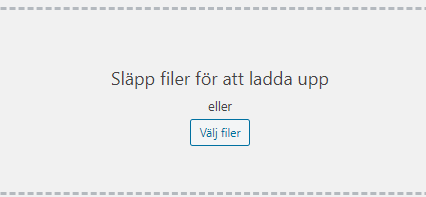
- Oavsett vilket alternativ du väljer hamnar bilderna i mediebiblioteket.
- Klicka på ”Redigera” för att redigera bildens egenskaper.

- Fyll i en beskrivning av bilden under ”Alternerande text”. Detta är viktigt ur tillgänglighetssynpunkt. Den alternerande texten, även kallat alt-text, ska beskriva vad som syns på bilden. Man ska kunna förstå bilden utan att se den.

- Välj sedan kategori i högerkolumnen, det räcker att bocka i ”Bilder”.
- Klicka på ”Uppdatera”.

- Gå till sidan där du ska göra din instruktion.
- Skriv in instruktionen i text.
- Placera textmarkören på en ny rad där du ska ha en bild.
- Klicka på knappen ”Lägg till media”.
- Hitta bilden i mediebiblioteket och markera den.

- Klicka på knappen ”Infoga på sida” längst ner till höger.
- Om du vill att man ska kunna klicka på bilden och få upp den i ett större format, markera bilden och klicka på pennan ”Redigera”.
- I menyn ”Länk till” väljer du Mediafil. Klicka på ”Uppdatera”.

En bild ska i möjligaste mån förmedla innehållet i texten, eller i del av innehållet. En bild kan man tolka betydligt snabbare än man scannar av en rubrik eller textmassa.
Vi ska bara använda bilder som är köpta av en fotograf eller som vi har fotat själva. Vi kan också använda bilder från bildbanken Mostphotos, kontakta kommunikationsenheten om du behöver ha hjälp att ladda ned bilder därifrån.
Ladda upp bilder i mediebiblioteket
Se instruktionsfilm för hur du ska göra för att ladda upp bilder i WordPress.
I rutan för bildtext skriver du förutom eventuell bildtext ”Fotograf: Namn”. Du behöver inte skriva något om bilden är tagen från Mostphotos. Bildtexten ska kommentera bilden och är stället för att ange vilka som syns på bilden om den används till en nyhet.
I rutan ”alt-text” ska du beskriva bilden, så som den ser ut, exempelvis ”Foto av en kvinna som går med en hund i en park.”
Bildformat
Toppbild på webbsida (utvald bild): 1600 x 212 pixlar
Nyhetsbild: 800 x 440 pixlar
Bild till blocket ”Puffar med bild i tre kolumner” kan laddas upp i samma format som toppbild. Om du har flera puffar, varav någon eller några går till en sida som har en toppbild, så kommer alla bilder då att bli lika stora i puffarna.
Du kan installera bildredigeringsprogrammet FastStone Image Viewer för att underlätta beskärning av bilder. Kontakta Servicedesk om det inte finns i ditt Software center.
Här kan du se en instruktionsfilm om hur du ändrar format med hjälp av FastStone Image Viewer.
Du behöver hitta egna rutiner för att hålla dina sidor på intranätet uppdaterade och korrekta. Verksamheter som förändras mycket kan behöva se över innehållet oftare än verksamheter som är mer statiska. Minimum bör vara att se över alla sidor två gånger per år.
Kontrollera då:
- Att texten är aktuell och korrekt.
- Att det inte finns trasiga länkar till dokument, interna eller externa sidor.
- Att eventuella kontaktuppgifter fortfarande stämmer.
- Att alla frågor och svar är aktuella och utan brutna länkar.
Den som är ytterst ansvarig för att detta sker är verksamhetens chef, läs mer under Roller och uppdrag nedan.
Brutna länkar
Kommunikationsenheten får varje vecka en rapport över brutna länkar, och ansvarar då för att dessa åtgärdas. En fördel är förstås om det aldrig blir några brutna länkar. Om du exempelvis byter ut ett dokument är det viktigt att göra på rätt sätt så att det inte skapas en bruten länk.
Kommunikationsenheten
Kommunikationsenheten ansvarar för sidstrukturen på intranätet och raderar eller skapar nya sidor vid behov. Kommunikationsenheten ansvarar också för förvaltning av verktyget WordPress, exempelvis utveckling, utbildning och support.
Kommunikationsenheten kan hjälpa till att göra förändringar på alla sidor på intranätet vid behov, exempelvis när verksamhetens egen webbredaktör är förhindrad av någon anledning. För vissa verksamheter, som har väldigt lite innehåll, sköter kommunikatörerna uppdateringar efter förfrågan av innehållsansvarig chef.
Webbredaktör
En webbredaktör ansvarar för att arbeta med innehåll på sidor och FAQ som handlar om dennes ansvarsområde. Ibland ingår att skriva nyheter eller driftinformation, men det kommer du överens med kommunikationsenheten om.
Innehållsansvariga chefer
Chefer är enligt Motala kommuns kommunikationspolicy informationsansvariga för extern och intern kommunikation och därför också informationsansvariga för den del av intranätet som berör dennes verksamhet. Det är upp till chefen att delegera arbetet och se till att det finns någon inom verksamheten som gör de förändringar som krävs. På intranätet ska verksamheter som har mycket innehåll ha egna webbredaktörer som håller detta aktuellt och uppdaterat. Om det saknas webbredaktör i verksamheten ansvarar innehållsansvarig för att påtala för kommunikationsenheten när förändringar behöver göras.
Länk till inloggning
